Qudio Player
Inbetriebnahme
Sobald das Netzteil eingesteckt wird, fährt der Player hoch. Damit man auch etwas hören kann, muss außerdem der Power-Button auf der Rückseite versenkt sein, so dass die grüne LED auf der Vorderseite leuchtet. Der Lautsprecher geht automatisch in Stand-By, wenn eine Weile lang kein Signal kam (dann erlischt das grüne Licht). Man kann das Gerät im Normalfall also einfach anlassen.
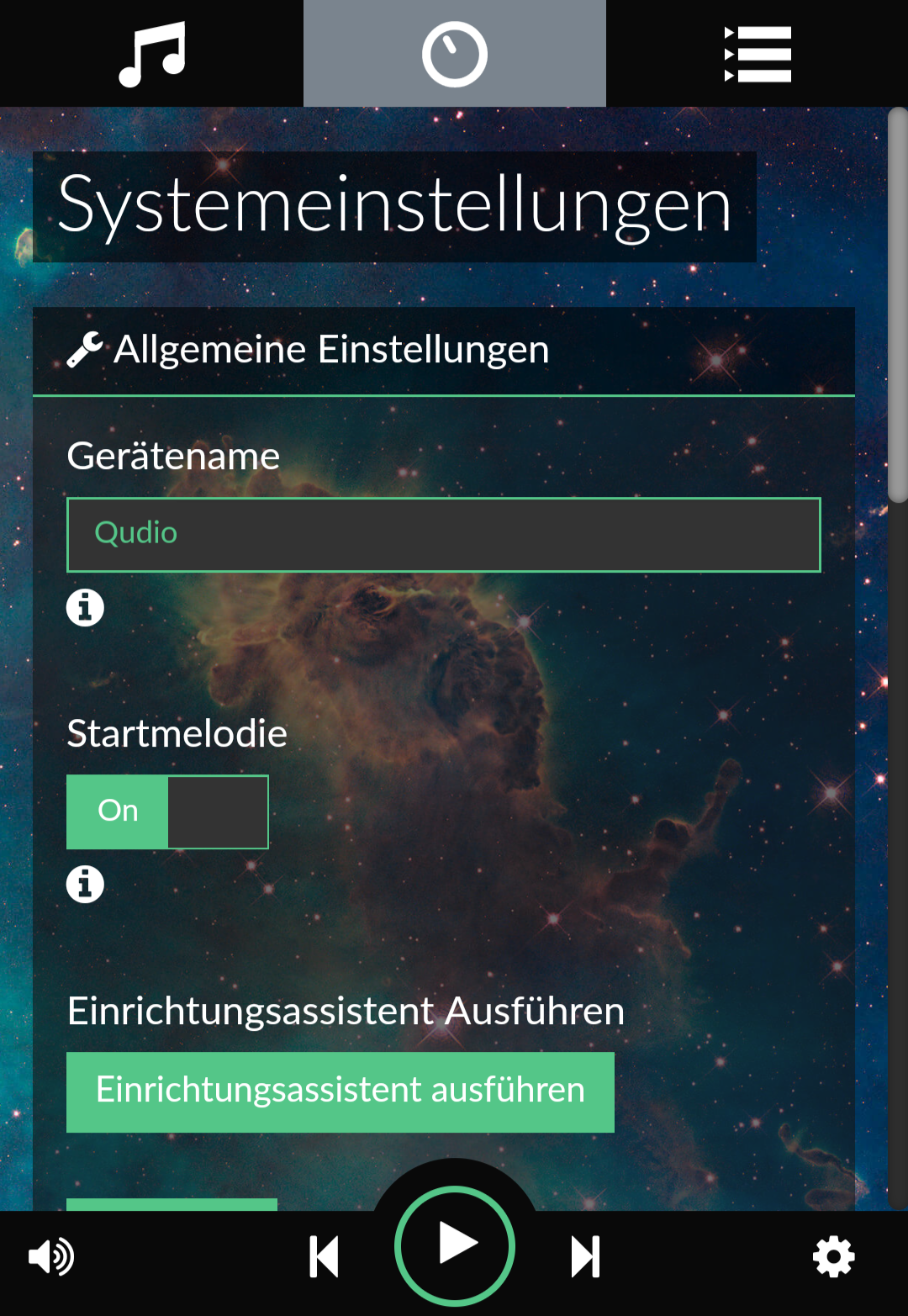
Nach zwei bis drei Minuten ist das Gerät gestartet. Wenn kein bekanntes WLAN-Netzwerk gefunden wird, öffnet der Player einen Hotspot namens volumio, mit dem man sich z.B. mit dem Smartphone verbinden kann.
Sobald man sich mit dem Hotspot verbunden hat, öffnet sich die Bedienoberfläche. Am einfachsten ist es, über das Zahnrad auf der rechten Seite die Einstellungen zu öffnen und im Untermenü SYSTEM den Einrichtungsassistenten erneut auszuführen.
Der Assistent fragt den Gerätenamen und die WLAN-Einstellungen. Als Ausgabegerät muss Generic I2S DAC ausgewählt bleiben. Netzlaufwerke können natürlich erst verbunden werden, wenn der Player sie über das WLAN erreichen kann.
Wenn der Player ins lokale WLAN eingebunden ist, kann man ihn über hostname.local erreichen, voreingestellt ist http://qudio.local. Jetzt kann man in den Einstellungen unter MEINE MUSIK Netzlaufwerke hinzufügen oder unter PLUGINS Erweiterungen für Dienste wie Spotify oder Youtube installieren.
Musik abspielen
Zum Abspielen wird einfach eine Karte mit dem QR-Code nach unten auf das Fenster an der Oberseite des Players gelegt. Sobald der Infrarot-Sensor abgedeckt ist, wird die Beleuchtung im Innern angeschaltet und der Erkennungsprozess gestartet. Wenn ein QR-Code erkannt wird, erlischt das Licht und die Musik wird abgespielt. Ansonsten gibt das Gerät nach vier Sekunden ein enttäuschtes Quaken von sich.
Hier führt Jacob das mal vor:
Natürlich kann man auch über die Weboberfläche Musik aus der Bibliothek zum Abspielen auswählen.
Musik hinzufügen
Am einfachsten kann man Musik der Bibliothek hinzufügen, indem man ein Netzlaufwerk in den Einstellungen verbindet. Das Verzeichnis wird automatisch nach Inhalten durchsucht, die man dann zum Abspielen auswählen kann.
Webstreams kann man in der Musikbibliothek unter Internetradio aus dem Verzeichnis heraussuchen oder direkt per URL unter Meine Radiosender hinzufügen.
Eine weitere Möglichkeit sind Streaming-Dienste wie Spotify oder Youtube, auf die über Plugins zugegriffen werden kann. Zum Abspielen von Spotify wird ein Premium-Account benötigt, die Zugangsdaten konfiguriert man in den Plugin-Einstellungen.
Zu guter Letzt können Inhalte auch direkt auf der Speicherkarte abgelegt werden. Wenn man den Player nicht gerade auseinander bauen will, muss man sich dafür über SSH verbinden.
Der Zugang via SSH kann auf der Seite http://qudio.local/dev aktiviert werden, Benutzername und Passwort sind volumio.
Alles, was im Verzeichnis /data/INTERNAL abgelegt wird, taucht in der Musikbibliothek auf, nachdem man in den Einstellungen unter MEINE MUSIK einen Rescan durchgeführt hat.
Neue Karten
Der Code auf den Karten kann auf eine URI, eine Datei oder ein Verzeichnis verweisen.
URIs
Stream-Adressen von Webradios können dem Player direkt per QR-Code übergeben werden, z.B. http://stream.laut.fm/kinderradio. Außerdem werden Spotify-URIs erkannt und abgespielt, sofern das Plugin installiert und konfiguriert ist. Die Spotify-URI kann man für jedes Album/Track/Playlist über das Share-Menü abrufen.
Verzeichnisse und einzelne Dateien
Der Pfad zum Verzeichnis muss wie in der Musikbibliothek angegeben werden, also z.B. INTERNAL/qudio/sounds/armstrong.mp3 oder NAS/share/Kinder/Der Grüffelo. Wenn man nicht sicher ist, kann man die Musik über die Weboberfläche aus der Bibliothek starten und dann unter /dev nachschauen, welche URI in der aktellen Abspielliste steht.
Das Umwandeln in einen QR-Code kann man mit jedem beliebigen Generator machen; online z.B. mit http://goqr.me/de/. (Der Player akzeptiert Codes in UTF-8-Codierung, so dass Umlaute und Sonderzeichen im Pfad keine Probleme machen, solange sie korrekt kodiert sind.)
Maße
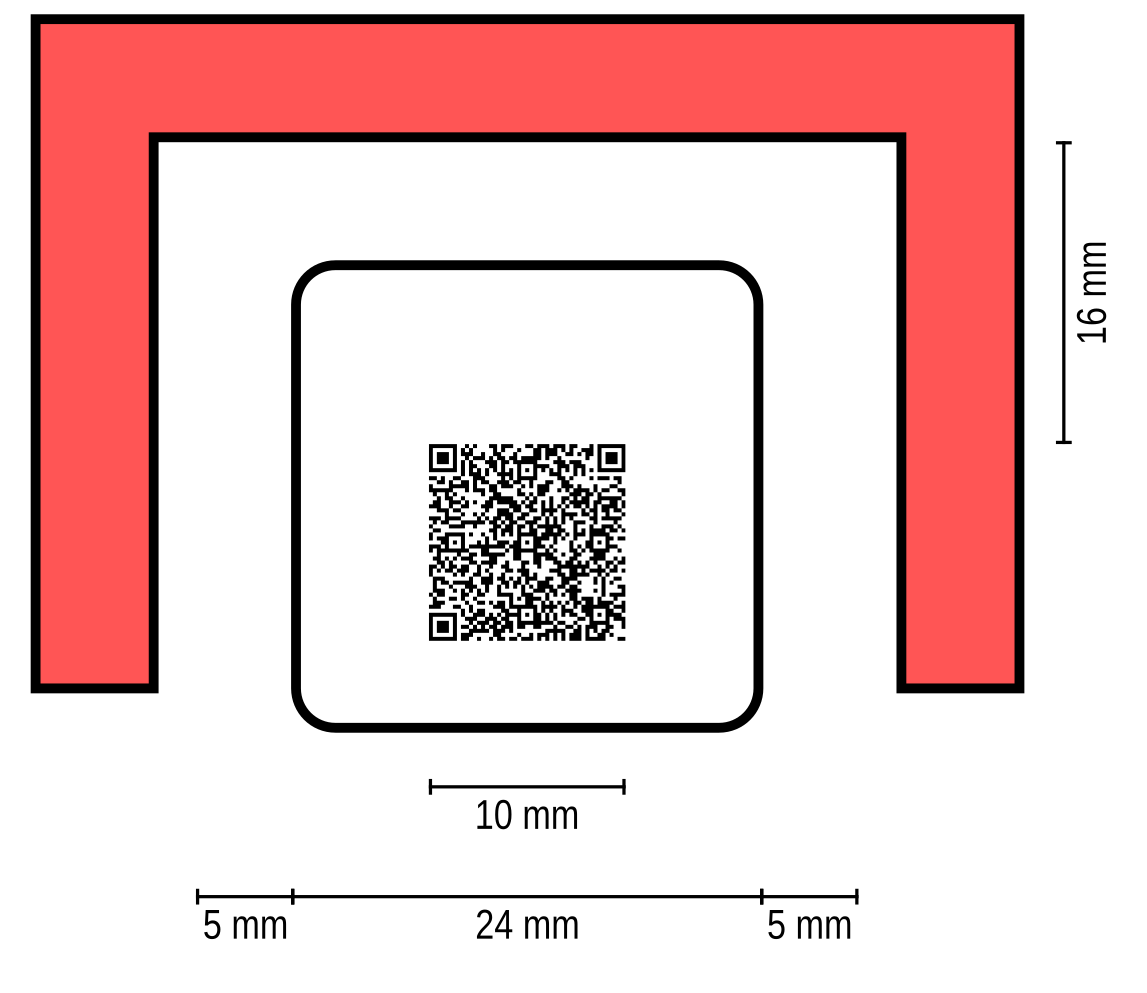
Die Auflagefläche für die Karten ist 34 cm breit. In der Regel ist es eine gute Idee, Karten mit 33 cm Breite zu drucken, damit sie etwas Spielraum haben. Außerdem passen dann exakt 9 Karten nebeneinander auf ein DIN-A4-Blatt. Der QR-Code ist 10 mm breit und hat einen Abstand von 16 mm zur Oberkante der Karte.
Für die Karten gibt es eine Vorlage für Open/Libre Office. Um größere Mengen an Karten mit möglichst wenig Aufwand zu erzeugen, habe ich einen Generator geschrieben, der eine Liste von Verzeichnissen nach Covern durchsucht und die Karten mit den Codes automatisch erzeugt. Ich versuche, den Generator demnächst mal online zu stellen.